
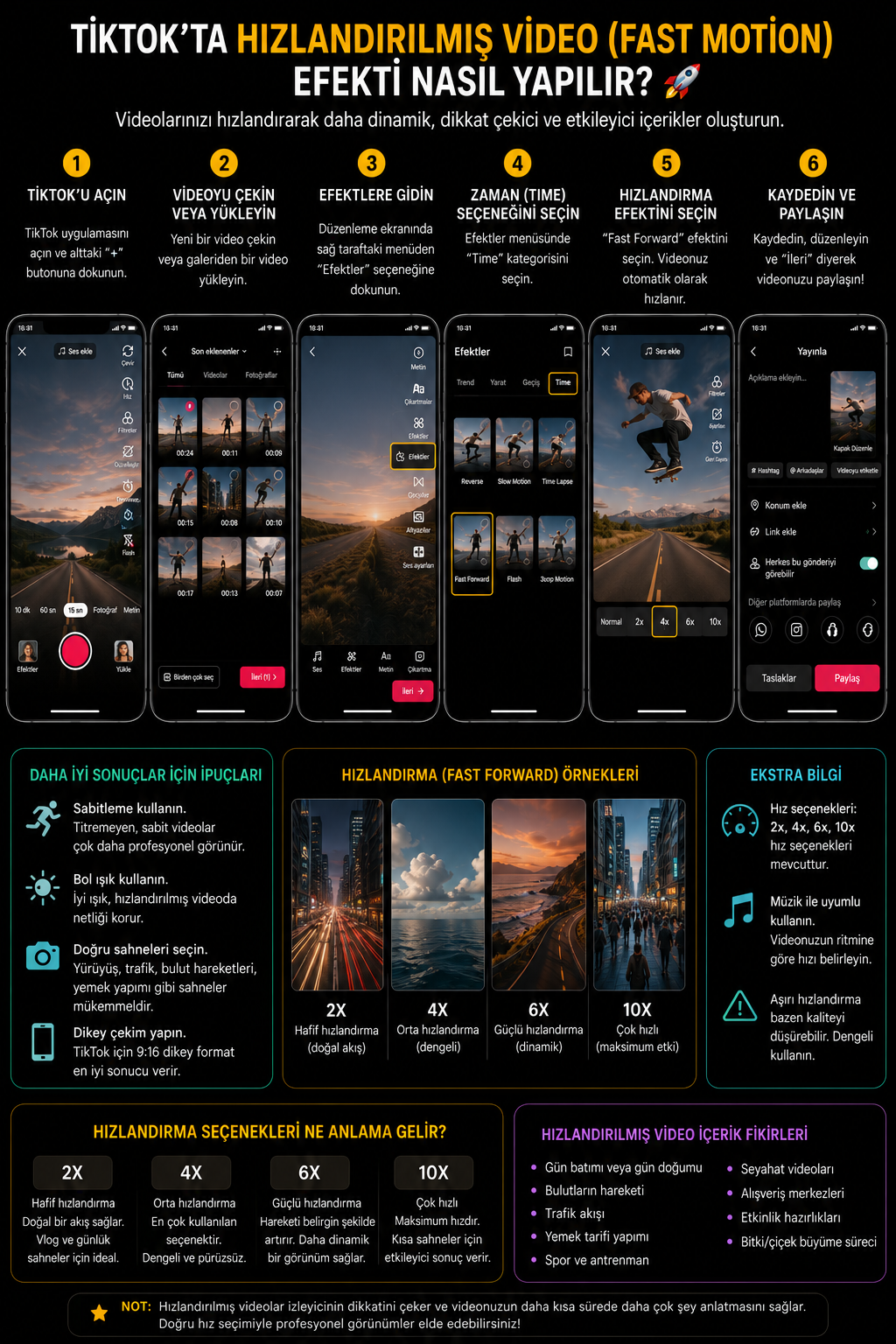
TikTok’ta Hızlandırılmış Video Efekti Nedir? ⚡🎬
TikTok’ta hızlandırılmış video efekti, gerçek hayatta daha uzun süren bir hareketi veya süreci kısa sürede göstermek amacıyla videonun normalden daha hızlı oynatılmasıdır; TikTok’un resmi kamera araçları rehberine göre kayıt ekranındaki Speed seçeneği kullanılarak 2x veya 3x hızında kayıt yapılabilir, 1x standart çekim hızını, 0.3x ve 0.5x ise ağır çekimi ifade eder. TikTok kamera ve hız araçları bu seçeneklerin kayıt öncesinde kullanılabildiğini açıklar. 😊
Hızlandırılmış video, yalnızca hareketlerin komik biçimde hızlı görünmesi için kullanılmaz. Oda toplama, makyaj yapma, yemek hazırlama, ürün paketleme, resim çizme, bilgisayar kurulumu, bitki bakımı, egzersiz, çalışma masası düzenleme ve seyahat hazırlığı gibi uzun süreçler birkaç saniyelik TikTok videosuna dönüştürülebilir. Böylece izleyici sürecin tamamını uzun süre beklemeden görebilir. 🚀
Hızlandırılmış video ile timelapse birbirine benzer görünse de tamamen aynı değildir. Normal bir videoyu 2x veya 3x hızlandırdığınızda kaydedilmiş tüm kareler daha hızlı oynatılır. Timelapse çekiminde ise kamera belirli aralıklarla kare kaydeder ve uzun süreli değişimi çok daha kısa bir videoya dönüştürür. Bir odanın 20 dakikada düzenlenmesi için 3x hız yeterli olmayabilirken, birkaç saat süren gün batımı veya çalışma süreci için timelapse daha uygun olabilir. ⏱️
TikTok’un gelişmiş düzenleme araçları, daha önce kaydedilmiş veya galeriden yüklenmiş kliplerin hızının sonradan değiştirilmesine de izin verir. Resmi TikTok video ve fotoğraf düzenleme rehberine göre düzenleme ekranında klip seçildikten sonra Speed alanından Normal veya Curve seçeneği açılabilir ve klip için uygun hız belirlenebilir. TikTok, tek bir klibe yalnızca bir hız seçeneği uygulanabileceğini belirtir.
Hızlandırılmış videoyu zamanı sıkıştıran dijital bir fermuar gibi düşünebilirsiniz. Gerçek hayatta dakikalarca süren bir işlem, fermuar kapandığında birkaç saniyelik görüntüye dönüşür. Ancak her sahneyi çok hızlı oynatmak izleyicinin ne olduğunu anlamasını zorlaştırabilir. En iyi sonuç için sürecin anlaşılması gereken bölümlerini daha yavaş, tekrar eden veya uzun bekleme içeren bölümlerini daha hızlı göstermek gerekir. 🎞️
Neden Önemli? Hızlandırılmış TikTok Videoları Neden İlgi Çeker? 👀
TikTok’ta kullanıcılar kısa sürede çok fazla içerik gördüğü için uzun süreçlerin özetlenmiş hali dikkat çekebilir. Bir odanın dağınık halden düzenli hale gelmesi, boş bir tuvalin resme dönüşmesi, yemek malzemelerinin hazırlanması veya ürün siparişlerinin paketlenmesi normal hızda uzun sürebilir. Hızlandırılmış video, izleyiciye başlangıçtan sonuca kadar tüm değişimi kısa sürede gösterir. ✨
Bu içerik türünün güçlü yönlerinden biri belirgin ilerleme hissidir. İzleyici videonun başında başlangıç durumunu görür, hızlı hareketlerle süreci takip eder ve sonunda ortaya çıkan sonucu izler. Önce ve sonra karşılaştırması, temizlik, dekorasyon, tamir, makyaj, saç, sanat ve üretim videolarında merak duygusunu artırabilir. 🎯
Hızlandırılmış video aynı zamanda eğitim içeriklerinde de işe yarar. Bir işlemin tüm ayrıntılarını anlatmak yerine genel akışı göstermek istediğinizde video hızlandırılabilir. Örneğin bir pastanın süslenme süreci hızlı gösterilirken önemli teknik noktalarda görüntü normal hıza alınabilir ve kısa açıklamalar eklenebilir. Bu yapı, hem videonun temposunu korur hem de izleyicinin kritik adımları anlamasını sağlar. 🍰
Markalar ve işletmeler için hızlı çekim, üretim ve operasyon süreçlerini göstermek açısından değerlidir. Sipariş hazırlama, ürün paketleme, mağaza vitrini düzenleme, baskı süreci, atölye çalışması veya etkinlik hazırlığı hızlandırılmış biçimde paylaşılabilir. Bu videolar işletmenin arka planındaki emeği görünür hale getirir. Ancak çalışanların görüntülerinin paylaşılması için gerekli izinler alınmalı ve müşteri adresi, telefon numarası, fatura veya sipariş etiketi gibi kişisel bilgiler görünmemelidir. 🔐
TikTok’ta Hızlandırılmış Video Yapma Yöntemleri 🛠️
| Yöntem | Ne İçin Uygun? | Avantajı | Dikkat Edilecek Nokta |
|---|---|---|---|
| TikTok kayıt öncesi Speed ayarı | Kısa ve hızlı çekimler | 2x ve 3x hız doğrudan kamera içinde kullanılabilir | Çekim sırasında hareketleri daha kontrollü yapmak gerekir |
| TikTok düzenleme ekranında Speed | Mevcut videoyu sonradan hızlandırmak | Galeriden yüklenen klipler düzenlenebilir | Tek klibe yalnızca bir hız seçeneği uygulanabilir |
| TikTok Curve hız ayarı | Normal, hızlı ve yavaş bölümleri birleştirmek | Dinamik speed ramp oluşturabilir | Geçiş noktaları dikkatle ayarlanmalıdır |
| Telefonun timelapse kamerası | Uzun süren işlemleri çok kısa göstermek | Uzun kayıtları verimli biçimde sıkıştırır | Telefonun uzun süre sabit kalması gerekir |
| CapCut veya başka bir video editörü | Hassas hız, kesme ve speed ramp düzenlemesi | Belirli bölümler farklı oranlarda hızlandırılabilir | Aşırı hız izlenebilirliği azaltabilir |
1. TikTok’ta Video Çekerken Hız Nasıl Artırılır? 📲
TikTok uygulamasını açın ve ekranın altındaki + butonuna dokunun. Kamera ekranı açıldığında yan panelde bulunan Speed seçeneğini seçin. TikTok’un resmi rehberine göre 2x ve 3x seçenekleri videoyu hızlandırmak için kullanılabilir. 2x daha dengeli ve anlaşılır bir hızlı çekim oluştururken 3x daha belirgin bir hızlandırma sağlar. TikTok Speed aracının resmi açıklaması bu hız değerlerini doğrular. ✅
Hız seçimini yaptıktan sonra kayıt düğmesine basın. TikTok, oluşturulan videoda hareketlerinizi seçilen orana göre daha hızlı gösterecektir. Çekim sırasında normalden biraz daha yavaş ve kontrollü hareket etmek faydalı olabilir. Çok hızlı hareket ederseniz 3x oynatmada elleriniz, yüzünüz veya gösterdiğiniz ürün anlaşılmaz hale gelebilir. 😊
İlk kez deniyorsanız 2x hızla kısa bir test çekimi yapın. Konuşma, el hareketleri ve gösterilen nesnelerin anlaşılır olup olmadığını kontrol edin. Oda düzenleme, makyaj veya yemek hazırlama gibi süreçlerde 2x yeterli gelmiyorsa 3x kullanılabilir. Daha uzun süreçlerde ise telefonun timelapse modu daha uygun olabilir. 📌
2. Daha Önce Çekilmiş Bir Video TikTok’ta Nasıl Hızlandırılır? ✂️
Daha önce kaydettiğiniz bir videoyu hızlandırmak için TikTok’ta + butonuna dokunun ve Upload seçeneğiyle videoyu galerinizden seçin. Devam ederek düzenleme ekranını açın. Alt zaman çizelgesindeki klibe veya Edit seçeneğine dokunun. Ardından Speed aracını bulun.
TikTok’un resmi düzenleme rehberine göre Normal veya Curve seçeneğiyle klip hızı değiştirilebilir. Normal seçeneği videonun tamamına sabit bir hız uygular. Curve seçeneği ise hızın video boyunca değişmesini sağlayabilir. Ayarı tamamladıktan sonra çıkış veya onay düğmesine dokunarak hızı kaydedin. TikTok klip hızını değiştirme rehberi bu işlem adımlarını açıklar. 🎬
Videoyu hızlandırmadan önce başlangıç ve bitişteki gereksiz bekleme alanlarını kesin. Aksi halde boş geçen sahneler hızlandırılsa bile videonun temposunu düşürebilir. İzleyicinin görmesi gereken hareketleri koruyun, tekrar eden bölümleri daha hızlı gösterin. 🚀
3. Videonun Yalnızca Bir Bölümü Nasıl Hızlandırılır? 🔄
Videonun tamamını hızlandırmak yerine yalnızca uzun veya tekrar eden bölümü hızlandırmak daha profesyonel sonuç verebilir. Düzenleme zaman çizelgesinde hızlandırmak istediğiniz bölümün başlangıç noktasını bulun ve klibi bölün. Aynı işlemi hızlandırılacak bölümün bitişinde tekrarlayın. Böylece videonuz üç ayrı klibe ayrılır.
Ortadaki klibi seçerek Speed değerini yükseltin. İlk ve son klibi normal hızda bırakın. Örneğin yemek videosunda malzemeleri tanıtma bölümü normal hızda olabilir, uzun karıştırma süreci hızlandırılabilir ve son sunum yeniden normal hızda gösterilebilir. Bu yöntem izleyicinin hem süreci takip etmesini hem de önemli ayrıntıları kaçırmamasını sağlar. 🍳
Klip hızlandırıldığında süresi kısalır. Bu nedenle müzik, altyazı ve ses efektlerinin zamanlaması değişebilir. Hız ayarından sonra tüm ses ve metin öğelerini tekrar kontrol edin. 📌
4. TikTok Curve ile Speed Ramp Nasıl Yapılır? ⚡
Speed ramp, videonun bazı anlarda hızlanıp bazı anlarda normal veya yavaş ilerlemesini sağlayan değişken hız tekniğidir. TikTok düzenleme ekranında klibi seçin, Speed bölümünü açın ve hesabınızda görünüyorsa Curve seçeneğine dokunun. Hazır hız eğrilerinden birini seçebilir veya sunulan noktalardan hızı düzenleyebilirsiniz.
Örneğin kişi normal hızda odaya girebilir, temizlik bölümü hızlandırılabilir ve düzenlenmiş odanın gösterildiği final sahnesi tekrar normal hıza dönebilir. Moda videosunda kişi normal hızda yürürken hazırlık bölümü hızlanabilir, kıyafetin gösterildiği anda görüntü yavaşlayabilir. Bu değişimler videoya ritim kazandırır. ✨
Hız değişimlerini müzikteki ritim, bas vuruşu veya geçiş noktalarıyla eşleştirin. Çok fazla hız noktası eklemek videoyu karmaşık hale getirebilir. Kısa TikTok videosunda bir veya iki belirgin hız geçişi çoğu zaman yeterlidir. 🎯
5. Telefonun Timelapse Moduyla TikTok Videosu Nasıl Çekilir? ⏱️
Uzun süren bir işlemi birkaç saniyeye indirmek istiyorsanız telefonunuzun kamera uygulamasındaki Timelapse, Hızlandırılmış Çekim veya benzeri modu kullanabilirsiniz. Telefonu tripoda ya da sabit bir yüzeye yerleştirin. Kadrajı işlem boyunca değiştirmeyin ve kaydı başlatın.
Timelapse özellikle oda düzenleme, çalışma süreci, resim yapma, ürün dizme, mağaza hazırlığı, gün batımı, etkinlik kurulumu ve uzun yemek tariflerinde işe yarar. Telefon, normal videodaki her kareyi kaydetmek yerine belirli aralıklarla görüntü alarak süreci sıkıştırabilir. Böylece uzun kayıt daha küçük dosya ve daha kısa video olarak oluşur. 🎥
Çekim bittikten sonra videoyu TikTok’a yükleyin. Başlangıç ve bitişteki gereksiz bölümleri kesin, uygun müzik ve kısa açıklamalar ekleyin. Timelapse videoda önemli bir aşama çok hızlı geçiyorsa bu aşamayı ayrı olarak normal hızda çekip videoya ekleyebilirsiniz. 😊
6. Hızlandırılmış Video ile Timelapse Arasındaki Fark Nedir? 🔍
Normal videoyu hızlandırdığınızda, kaydedilmiş görüntünün oynatma süresi kısaltılır. Ses de hızlanabilir ve incelmiş gibi duyulabilir. Timelapse çekiminde ise kamera sürecin tamamını normal video gibi sürekli kaydetmeyebilir; belirli aralıklarla kare alarak çok uzun süreyi kısa videoya dönüştürür.
| Özellik | Video Hızlandırma | Timelapse |
|---|---|---|
| Çekim şekli | Normal video kaydedilir ve sonradan hızlandırılır | Belirli aralıklarla kare kaydedilir |
| Uygun süre | Kısa ve orta uzunluktaki işlemler | Uzun süreli değişimler |
| Ses | Orijinal ses hızlanabilir | Çoğunlukla kullanılabilir orijinal ses oluşmaz |
| Düzenleme esnekliği | Hız sonradan değiştirilebilir | Kayıt yöntemi nedeniyle daha sınırlı olabilir |
| Örnek kullanım | Makyaj, paketleme, yemek hazırlama | Gün batımı, uzun çalışma ve kurulum süreci |
İşlem 5 ila 15 dakika sürüyorsa normal video çekip hızlandırmak daha fazla düzenleme kontrolü sunabilir. İşlem saatler sürüyorsa timelapse daha pratik olabilir. 📌
7. CapCut ile Video Nasıl Hızlandırılır? 🧩
TikTok’un hız araçları yeterli gelmiyorsa CapCut veya benzeri bir video editöründe yeni proje oluşturun ve videonuzu zaman çizelgesine ekleyin. Hızlandırmak istediğiniz klibi seçerek Speed menüsünü açın. Normal seçeneği tüm klibe sabit hız uygular. Curve seçeneği ise klibin farklı bölümlerinde hızı değiştirmek için kullanılabilir.
İlk denemede 1.5x veya 2x gibi daha dengeli bir oran kullanın. Konuşmasız ve tekrar eden süreçlerde 3x, 5x veya daha yüksek oranlar denenebilir. Ancak hız yükseldikçe hareketler ve ayrıntılar daha zor anlaşılır. İzleyicinin işlemi takip edip edemediğini önizlemede kontrol edin. 🎬
Videonun belirli bölümünü hızlandırmak için klibi başlangıç ve bitiş noktalarından bölün. Yalnızca ortadaki klibe yüksek hız uygulayın. Önemli adıma gelindiğinde normal hıza dönün. Bu yöntem, tamamen hızlı oynayan videodan daha anlaşılır ve profesyonel bir kurgu oluşturur. ✅
8. Hızlandırılmış Videoda Kamera Nasıl Sabit Tutulur? 📸
Hızlandırılmış görüntüde küçük kamera hareketleri bile daha ani ve rahatsız edici görünebilir. Bu nedenle telefonu tripoda, masa standına veya sağlam bir yüzeye sabitleyin. Çekim boyunca cihazın yerini değiştirmeyin. Özellikle timelapse kaydında telefonun birkaç santimetre oynaması bile final videoda belirgin sıçrama oluşturabilir.
Çalışma alanının tamamını gösterecek kadar geniş kadraj kullanın. Oda düzenlerken kadrajın dışına çıkmanız sorun olmayabilir, fakat önemli hareketlerin gerçekleştiği bölüm görünür kalmalıdır. Telefonun düşmeyeceğinden, şarjının yeterli olduğundan ve depolama alanının bulunduğundan emin olun. 🔋
Uzun timelapse çekimlerinde telefonu şarja bağlayabilirsiniz. Ancak kablonun çalışma alanında takılma tehlikesi oluşturmamasına dikkat edin. Cihaz uzun kayıt sırasında ısınırsa doğrudan güneş altında bırakmayın. 🌿
9. Hızlandırılmış Videoda Işık Nasıl Olmalıdır? 💡
Uzun süreli çekimlerde ışığın sürekli değişmesi videoda parlaklık sıçramalarına neden olabilir. Oda düzenleme veya ürün paketleme videosunda pencere ışığı çekim boyunca değişecekse sabit yapay ışık kullanmak daha tutarlı sonuç verebilir. Açık havada timelapse çekiyorsanız ışık değişimi anlatımın doğal bir parçası olabilir.
Telefonun otomatik pozlama sistemi, kadraja giren açık veya koyu nesnelere göre parlaklığı değiştirebilir. Cihazınız izin veriyorsa pozlamayı ve odağı sabitleyin. Böylece kişi kadrajda hareket ederken görüntü sürekli aydınlanıp kararmayabilir. 📌
Ürün videosunda renklerin doğru görünmesi önemlidir. Çok sıcak veya soğuk ışık, ürünün gerçek rengini değiştirebilir. Sabit beyaz dengesi ve yumuşak aydınlatma kullanmak daha profesyonel sonuç verir. 🎯
10. Hızlandırılmış Videoda Ses Nasıl Düzenlenir? 🔊
Video hızlandırıldığında orijinal ses de hızlanabilir ve tizleşebilir. Bu sonuç komedi içeriklerinde eğlenceli olabilir, ancak ürün, eğitim veya profesyonel içerikte dikkat dağıtabilir. Orijinal sesi azaltabilir, tamamen kapatabilir veya yerine müzik ve seslendirme ekleyebilirsiniz.
Hızlandırılmış sürecin üzerine normal hızda açıklama kaydetmek etkili bir yöntemdir. Örneğin yemek hazırlama görüntüleri hızlı oynarken siz adımları sesli olarak anlatabilirsiniz. Böylece video kısa kalır, ancak önemli bilgiler kaybolmaz. 🎙️
Kapı kapanması, paket bandı, ürün yerleştirme veya sonuç gösterimi gibi önemli anlarda kısa ses efektleri ekleyebilirsiniz. Ses efektlerini görüntüdeki hareketle eşleştirin. Videonun tamamını yüksek sesli müzikle doldurmak yerine anlatım, ortam ve müzik arasında denge kurun. 🎧
11. Hızlandırılmış TikTok Videosuna Müzik Nasıl Eklenir? 🎵
TikTok oluşturma ekranındaki Add sound seçeneğinden videonun temposuna uygun bir müzik seçin. Hızlı düzenleme, temizlik ve paketleme videolarında ritmik müzikler; çalışma, sanat ve gün batımı timelapse içeriklerinde daha sakin parçalar kullanılabilir.
Klip değişimlerini, önemli işlem aşamalarını ve sonuç görüntüsünü müziğin ritimleriyle eşleştirin. Hızlı görüntü üzerine aşırı hızlı müzik eklemek izleyiciyi yorabilir. Video zaten yoğun hareket içeriyorsa daha sade bir müzik daha iyi çalışabilir. 😊
İşletme hesabı kullanıyorsanız TikTok’un hesabınıza sunduğu ticari kullanım lisansına uygun sesleri tercih edin. Başka platformlardan alınan telifli müzikleri izinsiz kullanmayın. ✅
12. Makyaj Videosu Nasıl Hızlandırılır? 💄
Makyaj videosunda ilk olarak makyajsız görünümü birkaç saniye normal hızda gösterin. Fondöten, göz makyajı ve diğer uzun uygulama aşamalarını hızlandırın. Ruj rengi, eyeliner şekli veya son görünüm gibi önemli ayrıntılarda videoyu yeniden normal hıza alın.
Kamerayı sabit tutun ve ışığın çekim boyunca değişmemesini sağlayın. Hızlandırılmış bölümde ürün isimleri çok hızlı geçebileceği için kullanılan ürünleri ekranda yeterli süre gösterin veya açıklama alanında listeleyin. Ürün tanıtımı yapıyorsanız yoğun güzellik filtresinin gerçek sonucu değiştirmemesine dikkat edin. ✨
13. Temizlik ve Oda Düzenleme Videosu Nasıl Hızlandırılır? 🧹
Telefonu odanın mümkün olduğunca geniş bölümünü gösterecek sabit bir noktaya yerleştirin. Çekime başlamadan önce dağınık alanı birkaç saniye normal hızda gösterin. Ardından temizlik ve düzenleme sürecini kaydedin. İşlem sonunda tamamlanan alanı yeniden normal hızda göstermek güçlü bir önce ve sonra etkisi oluşturur.
Uzun temizlik sürecinde timelapse kullanabilir veya normal videoyu CapCut’ta hızlandırabilirsiniz. Çok uzun bekleme ve kadraj dışında geçen bölümleri tamamen silin. Hızlandırılmış videonun amacı süreci kısa göstermek olsa da izleyicinin değişimi anlayabilmesi gerekir. 🏠
14. Yemek Hazırlama Videosu Nasıl Hızlandırılır? 🍳
Yemek tarifinde malzemeleri ve önemli ölçüleri normal hızda gösterin. Doğrama, karıştırma, yoğurma ve bekleme gibi uzun bölümleri hızlandırın. Kritik pişirme kıvamı, sos yoğunluğu ve son sunum gibi aşamalarda tekrar normal hıza dönün.
Ekrana kısa malzeme ve işlem açıklamaları ekleyin. Yazıların okunması için yeterli süre bırakın. Hızlandırılmış görüntü üzerinde çok uzun metin kullanmak izleyicinin hem videoyu hem yazıyı takip etmesini zorlaştırabilir. Tarifi açıklama bölümünde ayrıntılı şekilde paylaşabilirsiniz. 😊
15. Ürün Paketleme Videosu Nasıl Hızlandırılır? 📦
Sipariş paketleme videolarında telefonu çalışma masasının üstünü gösterecek şekilde sabitleyin. Ürünün hazırlanması, ambalaja yerleştirilmesi, koruyucu malzeme eklenmesi ve kutunun kapatılması hızlandırılmış biçimde gösterilebilir. Son aşamada tamamlanmış paketi normal hızda sunabilirsiniz.
Müşteri adı, adresi, telefon numarası, sipariş numarası, barkod veya fatura bilgisi görünüyorsa videoyu paylaşmadan önce bu alanları kapatın. Paketleme videosu işletme sürecini gösterirken müşteri gizliliğini ihlal etmemelidir. 🔐
Ürünün kutuya yerleştirilmesi gibi önemli anları çok fazla hızlandırmayın. İzleyici ürünün özenli biçimde paketlendiğini görebilmelidir. Hızlandırma oranı, yapılan işin anlaşılmasını engellememelidir. 🎯
16. Çizim ve Tasarım Videosu Nasıl Hızlandırılır? 🎨
Çizim, boyama, grafik tasarım veya el işi süreci uzun sürdüğü için hızlandırılmış videoya uygundur. Kamera ya da ekran kaydını sabit tutun. Başlangıçta boş tuvali veya çalışma ekranını, finalde tamamlanan tasarımı normal hızda gösterin.
Ana çizgilerin, renk değişiminin veya önemli tasarım kararlarının anlaşılması için bazı bölümlerde hız azaltılabilir. Ekran kaydı kullanıyorsanız kişisel dosya adlarının, müşteri bilgilerinin, e posta bildirimlerinin veya lisanslı varlıkların görünmediğinden emin olun. 💻
17. Hızlandırılmış Video Neden Çok Sarsıntılı Görünür? ⚠️
Normal hızda küçük görünen kamera hareketleri video hızlandırıldığında çok daha sert hale gelir. Telefon elde tutuluyorsa her titreşim hızlı bir sıçramaya dönüşebilir. Çözüm olarak tripod kullanın, görüntü sabitleme özelliğini etkinleştirin veya düzenleme uygulamasında düşük yoğunluklu stabilizasyon uygulayın.
Aşırı stabilizasyon görüntünün kenarlarını kırpabilir ve nesnelerde dalgalanma oluşturabilir. En iyi çözüm çekim sırasında telefonu sabitlemektir. Hareketli kamera kullanmanız gerekiyorsa yavaş ve kontrollü hareket edin. 📸
18. Hızlandırılmış Video Neden Anlaşılmıyor? 🤔
Hız oranı çok yüksek olduğunda izleyici yapılan işlemleri ayırt edemeyebilir. Özellikle eğitim ve ürün içeriklerinde her adımın anlaşılması önemlidir. Hızı düşürün, önemli aşamaları normal hızda bırakın veya videoyu daha kısa kliplere bölün.
Metinler de hızla birlikte çok kısa görünüyorsa okunamaz. Altyazıları hızlandırılmış klibe bağlı bırakmak yerine düzenleme sonrasında ayrı olarak ekleyin ve ekranda yeterince uzun tutun. İlk kez izleyen bir kişinin süreci anlayıp anlamadığını kontrol etmek için videoyu bir kez sessiz izleyin. 🌿
19. Hızlandırılmış Video Kaç Saniye Olmalı? ⏱️
Basit bir dönüşüm veya paketleme videosu için 8 ila 20 saniye çoğu zaman yeterlidir. Daha ayrıntılı yemek, sanat veya eğitim süreci 20 ila 45 saniye arasında hazırlanabilir. Süreyi yalnızca kısaltmak için hızı aşırı artırmayın. Gereksiz klipleri kaldırmak, videoyu anlaşılmaz derecede hızlandırmaktan daha iyi bir çözümdür.
İlk 1 veya 2 saniyede başlangıç durumunu gösterin. Orta bölümde hızlandırılmış süreci sunun. Son birkaç saniyede tamamlanan sonucu normal hızda gösterin. Bu yapı izleyicinin değişimi net biçimde anlamasına yardımcı olur. 🚀
Örnek Senaryo: Oda Düzenleme Hızlandırılmış TikTok Videosu 🏠
Telefonu odanın tamamını görecek bir köşeye sabitleyin. İlk 2 saniyede dağınık alanı normal hızda gösterin. Ardından timelapse veya normal video kaydını başlatın. Eşyaları toplama, yüzeyleri temizleme ve düzenleme sürecini hızlandırın.
Video sonunda temiz ve düzenli odayı birkaç saniye normal hızda gösterin. Başlangıç ile sonuç arasına el kapatma veya ışık açma geçişi ekleyebilirsiniz. Ekrana “30 dakikalık düzenleme, 15 saniyede” gibi kısa bir ifade yazabilirsiniz. ✨
Başka Bir Örnek: Sipariş Paketleme Videosu 📦
Çalışma masasını üstten görecek şekilde telefonu sabitleyin. Ürünü, ambalaj malzemelerini ve kutuyu düzenli biçimde yerleştirin. Ürünü kontrol etme aşamasını normal hızda, paketleme sürecini 2x veya 3x hızda, tamamlanan kutuyu ise tekrar normal hızda gösterin.
Müşteri bilgilerini tamamen gizleyin. Paket üzerine adres etiketi yapıştırılacaksa bu sahneyi kadraj dışında bırakın veya bilgileri bulanıklaştırın. Video boyunca ritmik ama rahatsız etmeyen bir müzik kullanabilirsiniz. 🎯
Örnek Senaryo: Makyaj Dönüşüm Videosu 💄
İlk sahnede hazırlık öncesi görünümü normal hızda kaydedin. Cilt hazırlığı, fondöten ve göz makyajı bölümlerini hızlandırın. Ruj uygulamasında kısa süre normal hıza dönün. Final görünümünü birkaç farklı açıdan normal veya hafif ağır çekimde gösterin.
Bu hız değişimi videonun tekdüze görünmesini engeller. Tüm süreci çok hızlı göstermek yerine önemli ürün ve teknikleri anlaşılır bırakın. Gerçek ürün sonucu gösteriyorsanız renk ve güzellik filtrelerini sınırlı kullanın. 😊
Anekdot: Daha Yüksek Hız Her Zaman Daha İyi Değildir 🙂
Bir içerik üreticisi 20 dakikalık oda düzenleme videosunu mümkün olduğunca kısa yapmak için çok yüksek hız uygulayabilir. Final video yalnızca birkaç saniye sürer, ancak hareketler o kadar hızlıdır ki izleyici hangi değişikliklerin yapıldığını anlayamaz. Aynı görüntü daha düşük hızda, gereksiz bölümler kesilerek ve sonuç sahnesi normal hızda bırakılarak düzenlendiğinde çok daha anlaşılır ve profesyonel görünür. Hızlandırmanın amacı videoyu yalnızca kısaltmak değil, süreci izlenebilir biçimde özetlemektir. 🎬
Metafor: Hızlandırılmış Video Zamanı Sıkıştıran Dijital Bir Fermuardır ⚡
Hızlandırılmış videoyu zamanı sıkıştıran dijital bir fermuar gibi düşünebilirsiniz. Fermuar kapandıkça uzun süren işlem kısa bir videoya dönüşür. Ancak fermuarı sonuna kadar çok hızlı çekerseniz aradaki ayrıntılar kaybolur. En iyi sonuç, tekrar eden bölümleri sıkıştırmak ve önemli anlarda fermuarı yavaşlatmaktır. ⏳
Konu ile İlgili Basit Diyagram 🧭
TikTok'ta Hızlandırılmış Video Yapma
              |
              v
Yeni Çekim mi, Mevcut Video mu?
              |
       +------+------+
       |             |
       v             v
Yeni Çekim       Mevcut Video
       |             |
       v             v
TikTok > +       Upload > Edit
       |             |
       v             v
Speed > 2x        Klip > Speed
veya 3x          Normal veya Curve
       |             |
       +------+------+
              |
              v
Süre Çok Uzun mu?
       Evet / Hayır
              |
              v
Evetse:
Telefonun Timelapse Modunu Kullan
              |
              v
Kamerayı Sabitle ve Işığı Kontrol Et
              |
              v
Gereksiz Bölümleri Kes
              |
              v
Önemli Aşamaları Normal Hızda Bırak
              |
              v
Müzik, Metin ve Seslendirme Ekle
              |
              v
Hareketlerin Anlaşılır Olduğunu Kontrol Et
              |
              v
Kapak ve Açıklama Ekleyerek Paylaş
Profesyonel İpuçları: Daha İyi Hızlandırılmış TikTok Videosu İçin ✅
Telefonu sabitleyin: Hızlandırma küçük kamera titreşimlerini büyütebilir. Önce 2x deneyin: 3x veya daha yüksek hızlar bazı işlemleri anlaşılmaz hale getirebilir. Gereksiz bölümleri silin: Videoyu yalnızca hızlandırmak yerine boş ve tekrar eden sahneleri kaldırın. Önemli adımları normal hızda gösterin: Ürün, ölçü veya teknik ayrıntıların anlaşılmasını sağlayın. Uzun süreçte timelapse kullanın: Saatler süren işlemler için daha verimli olabilir. Metinleri sonradan ekleyin: Hızlandırılmış klipte altyazılar çok kısa görünmemelidir. Orijinal sesi kontrol edin: Hızlanan ses rahatsız ediyorsa müzik veya seslendirme kullanın. Kişisel bilgileri gizleyin: Paketleme ve çalışma videolarında adres, telefon ve müşteri bilgilerini göstermeyin. 🚀
Sık Sorulan Sorular 🙋♀️🙋♂️
1. TikTok’ta video nasıl hızlandırılır?
TikTok’ta + butonuna dokunun, kamera ekranındaki Speed seçeneğini açın ve 2x veya 3x hızını seçin. Daha önce çekilmiş videoları düzenleme ekranındaki Speed aracıyla da hızlandırabilirsiniz.
2. TikTok’ta 2x ve 3x arasındaki fark nedir?
2x video hareketlerini iki kat daha hızlı gösterir ve genellikle daha anlaşılırdır. 3x daha güçlü hızlandırma sağlar ve tekrar eden ya da uzun işlemler için kullanılabilir.
3. Galerideki video TikTok’ta hızlandırılır mı?
Evet. Videoyu Upload seçeneğiyle yükleyin, düzenleme ekranında klibi seçin ve Speed bölümünden Normal veya Curve hız ayarını kullanın.
4. Videonun sadece bir kısmı hızlandırılır mı?
Evet. Hızlandırmak istediğiniz bölümün başından ve sonundan klibi kesin. Ortadaki klibe yüksek hız uygulayın, diğer bölümleri normal hızda bırakın.
5. TikTok Curve ne işe yarar?
Curve, videonun farklı anlarında hızın değişmesini sağlar. Video normal hızda başlayabilir, belirli bölümde hızlanabilir ve ardından tekrar yavaşlayabilir.
6. Timelapse ile hızlandırılmış video aynı mı?
Hayır. Hızlandırılmış video normal kaydın daha hızlı oynatılmasıdır. Timelapse ise belirli aralıklarla kare kaydederek uzun süreci kısa videoya dönüştürür.
7. CapCut ile TikTok videosu hızlandırılır mı?
Evet. CapCut’taki Speed bölümünden Normal veya Curve seçeneğiyle tüm klibi ya da belirli bölümleri hızlandırabilirsiniz.
8. Hızlandırılmış videoda ses neden inceliyor?
Video hızlandırıldığında orijinal ses de daha hızlı oynatılabilir ve tizleşebilir. Orijinal sesi kapatabilir, müzik veya sonradan seslendirme ekleyebilirsiniz.
9. Hızlandırılmış video neden sarsıntılı görünüyor?
Çekim sırasında telefon hareket etmiş olabilir. Hızlandırma titreşimleri daha belirgin hale getirir. Tripod veya sabit bir yüzey kullanın.
10. Hızlandırılmış video ürün tanıtımında kullanılır mı?
Evet. Üretim, paketleme, kurulum ve hazırlık süreçleri hızlandırılabilir. Ancak ürünün önemli özellikleri ve gerçek performansı anlaşılır biçimde gösterilmelidir.
İnsanlar Bunları da Sordu 🔎
TikTok’ta hızlı çekim hangi hızda yapılır?
Doğrudan çekimde 2x ve 3x seçenekleri kullanılabilir. Daha yüksek hız gerekiyorsa timelapse veya CapCut gibi bir düzenleme uygulaması tercih edilebilir.
TikTok’ta videonun ortası nasıl hızlandırılır?
Videoyu hızlandırılacak bölümün başından ve sonundan bölün. Ortadaki klibi seçerek Speed değerini artırın ve diğer klipleri normal hızda bırakın.
Timelapse TikTok’a nasıl yüklenir?
Telefonun kamera uygulamasında timelapse kaydı yapın. Ardından TikTok’ta + ve Upload seçeneklerini kullanarak videoyu seçin, düzenleyin ve paylaşın.
Hızlandırılmış videoya altyazı nasıl eklenir?
Videonun hız ayarını tamamladıktan sonra metin veya otomatik altyazı ekleyin. Yazıların ekranda okunabilecek kadar uzun süre kalmasını sağlayın.
Hızlandırılmış TikTok videosu kaç saniye olmalı?
Basit dönüşümler için 8 ila 20 saniye, daha ayrıntılı eğitim veya üretim süreçleri için 20 ila 45 saniye uygun olabilir. Gereksiz bölümleri kaldırarak süreyi düzenleyin.
Sonuç: TikTok’ta Hızlandırılmış Video İçin En Kolay Yol 2x ve 3x Speed Ayarıdır 🎯
TikTok’ta hızlandırılmış video efekti yapmak için uygulamada + butonuna dokunup kamera ekranındaki Speed aracından 2x veya 3x hızını seçebilirsiniz. Daha önce kaydedilmiş videoları galeriden yükleyerek düzenleme ekranındaki Speed bölümünden Normal veya Curve ayarlarıyla hızlandırabilirsiniz. Uzun süren oda düzenleme, çalışma, çizim, üretim veya gün batımı gibi süreçlerde telefonun timelapse modu daha pratik olabilir. 😊
En iyi sonuç için telefonu sabitleyin, uzun kayıtlarda ışığın değişmemesine dikkat edin, gereksiz bekleme bölümlerini kesin ve önemli adımları normal hızda bırakın. Videonun tamamını aşırı hızlandırmak yerine tekrar eden bölümleri hızlandırın, sonucu anlaşılır biçimde gösterin ve hızlanan orijinal ses rahatsız ediyorsa müzik ya da seslendirme kullanın. Hızlandırılmış video zamanı sıkıştıran dijital bir fermuar gibidir; doğru kullanıldığında dakikalarca süren bir süreci kısa, akıcı ve izlenebilir bir TikTok hikâyesine dönüştürür. 🚀